Sesizări Succesorale digitalizate - implementarea ordinului nr 407/2026
Scopul funcționalității
Această funcționalitate vă permite să gestionați complet electronic procedura succesorală la nivelul primăriei dumneavoastră, în conformitate cu prevederile Ordinului nr. 407/2026 al Ministerului Dezvoltării, publicat în Monitorul Oficial Partea I, nr. 304.
Concret, aplicația Regista vă ajută să:
primiți și înregistrați automat cererile cetățenilor (formular C.D.P.S.);
verificați situația fiscală și patrimonială a defunctului;
generați și transmiteți sesizarea către Camera Notarilor Publici (formular S.D.P.S.);
țineți evidența electronică a tuturor sesizărilor în Registrul R.E.S.D.P.S., conform obligației legale;
notificați automat cetățeanul la finalizarea procedurii.
Cine poate utiliza această funcționalitate
 Atenție: Delegarea ofițerului de stare civilă trebuie să fie un document scris, semnat de primar și înregistrat oficial. O delegare verbală nu este suficientă și poate expune primăria la riscuri legale.
 Modulul eGuvernare trebuie activat în platforma Regista pentru primăria dumneavoastră (necesar pentru depunerea online a cererilor de către cetățeni).
 Notă: Nu aveți modulul eGuvernare activ? Puteți utiliza în continuare funcționalitatea pentru cereri depuse la ghișeu — introduceți manual sesizările în Registrul R.E.S.D.P.S. folosind butonul + Adaugă procedură succesorală. Pentru activarea modulului eGuvernare, contactați echipa Regista la suport@regista.ro.
Etapa 1 — Primirea și înregistrarea cererii cetățeanului (C.D.P.S.)
Cererea poate ajunge în aplicație pe două căi.
Calea A — Cerere depusă online de cetățean (portal eGuvernare)
Cetățeanul accesează portalul eGuvernare al primăriei dumneavoastră și completează formularul „Cerere pentru Deschiderea Procedurii Succesorale (C.D.P.S.)”.
Aplicația Regista înregistrează automat cererea și creează trei documente simultan:
un formular intern în secțiunea Formulare din meniu, cu starea În lucru;
un document de Registratură (tip intrare, fără termen, stare: Finalizat) — acesta reprezintă numărul oficial de înregistrare al cererii;
o cerere C.D.P.S. în secțiunea Proceduri succesorale din meniu, cu starea În lucru — acesta este documentul pe care îl veți procesa dumneavoastră.
Cetățeanul accesează portalul eGuvernare al primăriei dumneavoastră și completează formularul „Cerere pentru Deschiderea Procedurii Succesorale (C.D.P.S.)”.
Aplicația Regista înregistrează automat cererea și creează trei documente simultan:
un formular intern în secțiunea Formulare din meniu, cu starea În lucru;
un document de Registratură (tip intrare, fără termen, stare: Finalizat) — acesta reprezintă numărul oficial de înregistrare al cererii;
o cerere C.D.P.S. în secțiunea Proceduri succesorale din meniu, cu starea În lucru — acesta este documentul pe care îl veți procesa dumneavoastră.
Formularul creat, apare automat în lista de Formulare si contine
cererea C.D.P.S. din Proceduri succesorale si numărul de înregistrare alocat în Registratură.
starea formularului: În lucru;
datele solicitantului, completate automat din eGuvernare;
două opțiuni de navigare — prima vă direcționează către documentul creat automat în secțiunea Registratură, iar a doua către sesizarea creată automat în secțiunea Proceduri succesorale, conform cerințelor Ordinului nr. 407/2026.
Formularul afișează cele două opțiuni de navigare: documentul din Registratură și procedura din Proceduri succesorale.
Calea B — Cerere depusă la ghișeu
Primiți cererea de la cetățean la ghișeu.
Accesați în Regista secțiunea Proceduri succesorale → + Adaugă procedură succesorală.
Primiți cererea de la cetățean la ghișeu.
Accesați în Regista secțiunea Proceduri succesorale → + Adaugă procedură succesorală.
Adăugarea manuală a unei proceduri succesorale, din secțiunea Proceduri succesorale.
Completați câmpurile cu datele primite de la cetățean.
Apăsați Salvează modificările, cererea va primi starea În lucru și un număr de înregistrare automat în Registratură.
Procedura succesorală nou creată, cu starea În lucru.
Etapa 2 — Verificarea datelor și decizia de aprobare sau clasare
Aceasta este etapa în care dumneavoastră, în calitate de secretar general sau delegat, analizați situația defunctului și luați o decizie.
Accesați secțiunea Proceduri succesorale din meniu și deschideți cererea C.D.P.S. dorită, apăsând butonul de editare din partea dreaptă sau pe numărul R.E.S.D.P.S.
Accesarea procedurii succesorale pentru editare, folosind numărul R.E.S.D.P.S. sau butonul de editare.
Efectuați verificările interne obligatorii:
Organul fiscal local — verificați dacă defunctul are impozite sau debite neachitate din ultimii 5 ani;
Registrul Agricol / Cadastrul — verificați dacă defunctul deținea bunuri mobile sau imobile;
Starea Civilă / Evidența Persoanelor — confirmați datele de identificare ale defunctului și ale potențialilor moștenitori.
Pe baza rezultatelor verificărilor, alegeți una dintre cele două variante de mai jos.
✅ Varianta A — Defunctul NU are bunuri și nici debite (CLASARE)
În cererea C.D.P.S., nu adăugați bunuri și/sau obligații de plată.
Apăsați pe butonul "Treceți la pasul următor".
Sesizarea va trece din starea "În lucru" în starea "Spre clasare" și va fi clasată automat de aplicație la împlinirea termenului de 6 luni de la data decesului.
Nu se generează nicio sesizare. Camera Notarilor Publici nu este contactată. Fluxul se încheie aici.
În cererea C.D.P.S., nu adăugați bunuri și/sau obligații de plată.
Apăsați pe butonul "Treceți la pasul următor".
Sesizarea va trece din starea "În lucru" în starea "Spre clasare" și va fi clasată automat de aplicație la împlinirea termenului de 6 luni de la data decesului.
Nu se generează nicio sesizare. Camera Notarilor Publici nu este contactată. Fluxul se încheie aici.
Atenție: Dacă, în perioada de 6 luni, apar modificări și sunt identificate și adăugate bunuri și/sau obligații de plată, cererea își va schimba automat fluxul, pentru a fi transmisă către Camera Notarilor.✅ Varianta B — Defunctul ARE bunuri și/sau debite (APROBARE)
În cererea C.D.P.S., adăugați bunurile și/sau obligațiile de plată identificate.
Apăsați pe butonul "Treceți la pasul următor".
Selectați metoda de transmitere a răspunsului către Camera Notarilor: Trimite prin Regista sau Am trimis prin alt canal.
Aplicația generează automat Sesizarea pentru Deschiderea Procedurii Succesorale (S.D.P.S.).
Sesizarea poate fi previzualizată din butonul tip lupă, pentru a verifica dacă toate datele sunt corecte.
Descărcați documentul, semnați-l, apoi încărcați documentul semnat în aplicație.
În cererea C.D.P.S., adăugați bunurile și/sau obligațiile de plată identificate.
Apăsați pe butonul "Treceți la pasul următor".
Selectați metoda de transmitere a răspunsului către Camera Notarilor: Trimite prin Regista sau Am trimis prin alt canal.
Aplicația generează automat Sesizarea pentru Deschiderea Procedurii Succesorale (S.D.P.S.).
Sesizarea poate fi previzualizată din butonul tip lupă, pentru a verifica dacă toate datele sunt corecte.
Descărcați documentul, semnați-l, apoi încărcați documentul semnat în aplicație.
Descărcarea documentului S.D.P.S. generat automat și încărcarea versiunii semnate.
Completați adresa de e-mail a Camerei Notariale și adresa de e-mail a expeditorului (persoana din primărie care va primi răspunsul Camerei Notariale), precum și adresa de e-mail în CC (opțional), pentru orice persoană suplimentară pe care doriți să o informați. Se pot adăuga sau șterge mai multe adrese.
Completarea adreselor de e-mail: notar, expeditor și CC (opțional).
Puteți adăuga un mesaj care va fi inclus în e-mailul transmis către Camera Notarilor.
Apăsați pe butonul "Trimite către Camera Notarilor".
Aplicația va afișa o notificare prin care vă solicită să reconfirmați corectitudinea datelor și a fișierelor încărcate. Apăsați pe butonul "Trimite sesizarea".
Fereastra de confirmare înainte de trimiterea sesizării către Camera Notarilor.
După trimiterea sesizării, veți fi direcționat către ultimul pas, unde trebuie completate două câmpuri: numărul de înregistrare primit de la Camera Notarilor și data înregistrării.
Pasul final al sesizării: completarea numărului și a datei de înregistrare primite de la Camera Notarilor.
Notă: Puteți reveni oricând la documentul/sesizarea respectivă, după ce primiți răspunsul Camerei Notarilor — veți fi redirecționat automat la ultimul pas, pentru completarea celor două câmpuri menționate mai sus.
Pe parcursul acestui proces, sesizarea S.D.P.S. va avea starea "Trimis la notar", până la finalizarea completă a dosarului. După completarea numărului de înregistrare și a datei înregistrării, starea sesizării devine "Finalizat".
Etapa 3 — Finalizarea dosarului după confirmarea notarului
Această etapă se realizează după ce Camera Notarilor Publici vă comunică numărul de înregistrare atribuit dosarului succesoral în evidența proprie.
Reveniți în formularul S.D.P.S. din secțiunea Proceduri succesorale.
Completați câmpul „Număr înregistrare Camera Notarilor” cu numărul comunicat de Camera Notarilor, precum și câmpul „Data înregistrare Camera Notarilor”.
Apăsați „Finalizează”.
Aplicația execută automat următoarele acțiuni:
documentul S.D.P.S. trece în starea "Finalizat";
cetățeanul primește o notificare automată pe e-mail, prin care este informat că procedura la nivelul primăriei a fost finalizată.
 Important legal: Atribuția primăriei se consideră legal îndeplinită doar în momentul în care numărul de confirmare de la Camera Notarilor este înregistrat în aplicație. Fără acest număr, dosarul nu poate fi închis, iar obligația legală nu este considerată îndeplinită.
Setări
Pentru a putea vedea secțiunile Formulare, Proceduri succesorale și Registratură, trebuie să aveți acces alocat de un administrator pe aceste registre. Lipsa accesului va avea drept rezultat lipsa registrului respectiv din aplicație, pentru utilizatorul în cauză.
Alocarea accesului la registre
Din secțiunea Setări, selectați din „Setări registre și nomenclatoare” opțiunea Registre.
Din secțiunea Setări, selectați din „Setări registre și nomenclatoare” opțiunea Registre.
Accesarea opțiunii Registre din secțiunea Setări registre și nomenclatoare.
Selectați registrul dorit, folosind butonul de editare din partea stângă.
Butonul de editare al registrului „Proceduri succesorale”.
Adăugați utilizatorii doriți și apăsați pe butonul Salvează modificările.
Formularul de editare a registrului, cu secțiunea de asociere a utilizatorilor.
Notă: Administratorii au acces automat la toate registrele.Configurarea accesului la documentele generate automat
Documentul creat automat în Registratură, conform ordinului, cu starea „Finalizat”, are o secțiune de traseu cu utilizatorii care vor avea acces să vadă documentul în secțiunea Registratură.
Secțiunea „Urmărește traseu” a documentului, cu utilizatorii care au drept de informare.
Pentru a selecta utilizatorii care pot vedea documentele înregistrate automat pentru proceduri succesorale:
Selectați Setări din meniul din partea stângă, la secțiunea „Setări registre și nomenclatoare”, și alegeți Nomenclator formulare electronice.
Accesarea opțiunii Nomenclator formulare electronice din meniul Setări.
Deschideți Cerere pentru deschiderea procedurii succesorale, apăsând butonul de editare.
Butonul de editare al formularului „Cerere pentru deschiderea procedurii succesorale”.
Selectați compartimentele sau utilizatorii doriți.
Selectarea compartimentelor și a utilizatorilor care vor avea acces la formular.
Configurarea adresei de e-mail a Camerei Notariale
Pentru ca adresa de e-mail a Camerei Notariale să se autocompleteze automat:
Mergeți la Setări, la secțiunea „Setări generale”.
Apăsați pe Setări companie.
Adăugați adresa de e-mail a Camerei Notariale.
Opțional, puteți adăuga și o persoană în CC, pe care doriți să o țineți informată.
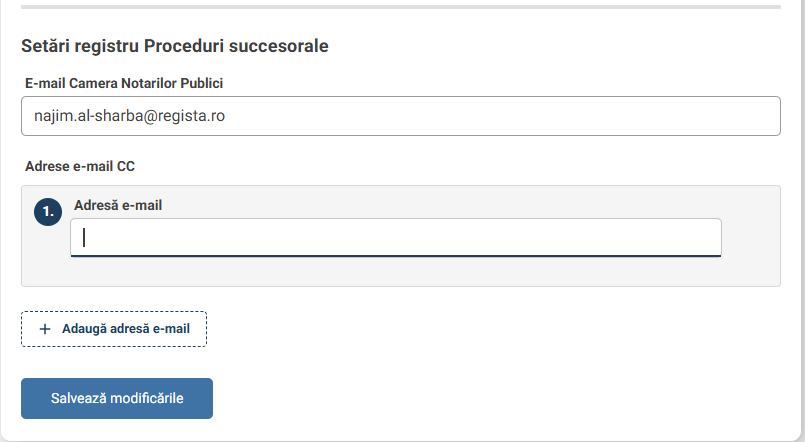
Setările registrului „Proceduri succesorale”: adresa de e-mail a Camerei Notarilor Publici și adresele CC.
Mergeți la Setări, la secțiunea „Setări generale”.
Apăsați pe Setări companie.
Adăugați adresa de e-mail a Camerei Notariale.
Opțional, puteți adăuga și o persoană în CC, pe care doriți să o țineți informată.
Related Articles
FAQ - Modulul Sesizări Succesorale Regista
Ghid pentru clienți - UAT-uri 1. Ce este modulul de Sesizări Succesorale și cum mă ajută? Modulul de Sesizări Succesorale din Regista digitalizează fluxul de lucru prevăzut de Ordinul nr. 407/2026, care reglementează obligația UAT-urilor de a ...Sesizări
Operarea sesizărilor de către funcționari în aplicația Regista Dacă primăria are o licență activă de tip e-Guvernare și are activat modulul Sesizări din Setări atunci în meniul aplicației va apărea pagina Sesizări. Pagina de Sesizări funcționează ca ...Instrucțiuni export arhivă fișiere electronice
Aplicația Regista vă permite să exportați fișierele atașate la documentele înregistrate în registratura internă cât și registratura publică din Monitorul Oficial Local. Astfel, puteți descărca toate documentele scanate și atașate în aplicație prin ...Filtrarea documentelor: adaugă și șterge filtre - Registratura PRO
Modulul de Registratură Pro vine cu o filtrare avansată și îmbunătățită. Filtrele afișate ca și cap de tabel în fiecare pagină a modulelor din aplicația Regista, ajută la identificarea rapidă a documentelor. Filtrarea documentelor din registre ...Pregătește-te din timp pentru închiderea registrelor din 2025 📘
Stimate utilizator, Pe măsură ce se apropie finalul anului, îți recomandăm să te asiguri că toate documentele din 2025 sunt înregistrate corect și că registrele sunt pregătite pentru noul an. Regista îți pune la dispoziție funcționalitățile necesare ...